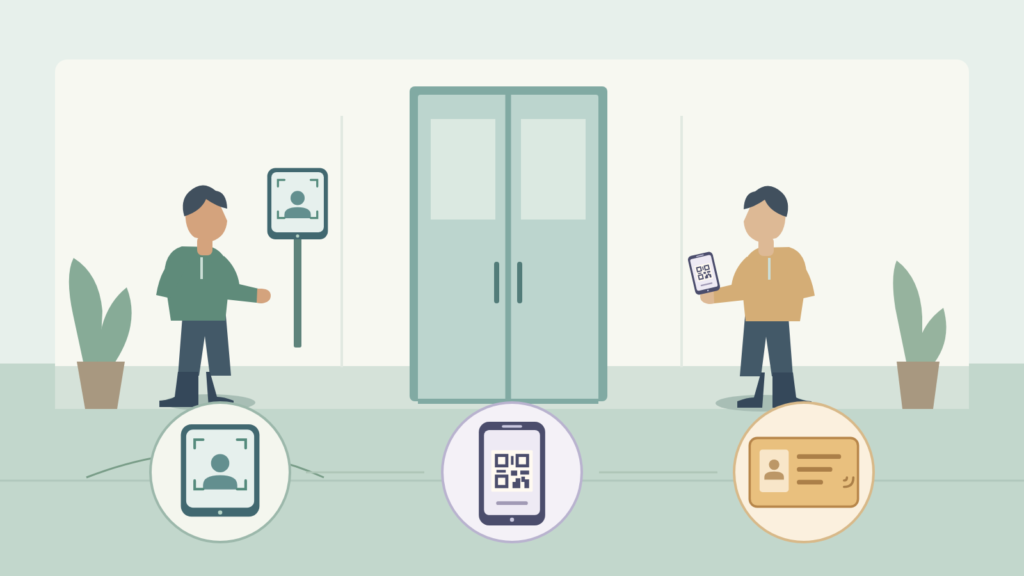
Empiece por el trabajo o la visita de la persona y después elija una credencial que pueda leer la entrada. Una credencial es el registro facial, la tarjeta o el código QR que una persona utiliza para identificarse. Los empleados habituales pueden usar una tarjeta individual o reconocimiento facial cuando el equipo y la política de la empresa lo permiten. Las visitas breves pueden usar un pase QR autorizado o una tarjeta temporal. Los contratistas necesitan acceso individual con una duración limitada y acorde con el trabajo que realizarán.
Cada opción necesita un responsable, puertas y horarios permitidos, una fecha de fin o revisión y una forma de retirar el acceso. Prevea también una vía práctica para quien tenga dificultades con el reconocimiento facial, carezca de teléfono o sufra un fallo de la credencial. Recepción debe saber quién puede autorizar esa alternativa.
Decida quién puede ir a cada zona antes de elegir rostro, QR o tarjeta
Cree un registro personal para cada empleado o contratista y un registro de visita para cada invitado. Anote quién lo aprobó y qué entrada, planta o zona de trabajo necesita la persona. Defina las fechas y los horarios y después emita la credencial. Por ejemplo, quien se reúna con ventas necesita el recorrido de recepción y la zona de reuniones. El acceso a la sala de servidores requiere otra autorización.
El lector identifica la credencial presentada. El controlador de acceso, integrado en el terminal o en una unidad independiente, comprueba el permiso y controla la cerradura o el paso peatonal. Una lectura correcta puede terminar en una denegación si el horario ya terminó o el permiso corresponde a otra puerta. Un QR de recepción puede limitarse a recuperar una reserva para registrar la llegada. Confirme si también funciona como credencial para abrir puertas y en qué lectores.
Un procedimiento inicial para cada tipo de persona
Use esta tabla como punto de partida y adáptela a las personas, las puertas y el programa de su oficina.
| Persona | Credencial a considerar | Acceso que se asigna | ¿Cuándo termina o cambia? |
|---|---|---|---|
| Empleado habitual | Tarjeta individual, reconocimiento facial o una combinación admitida, con una alternativa aprobada. | Puertas y horarios de trabajo que correspondan a su función actual. | Cambio de puesto, pérdida de la credencial o baja de la organización. Revise periódicamente el acceso. |
| Visita breve | Pase QR con límite de tiempo si se admite, o tarjeta temporal emitida en recepción. | Fecha aprobada, recorrido de recepción y zonas de reunión. Indique si debe ir acompañado. | Cancelación, fin del horario o registro de salida si el sistema está configurado para retirar el acceso en ese momento. |
| Contratista o personal de servicio | Tarjeta individual o pase QR compatible. Valore registrar el rostro si se aprueba una colaboración habitual. | Fechas del trabajo, horario diario y recorrido de servicio o zona de trabajo necesarios. | Finalización o suspensión del trabajo, cambio de tarea o pérdida de la credencial. |
Empleados y gestión del uso diario
Una tarjeta individual resulta sencilla cuando la oficina ya tiene lectores compatibles y un proceso para emitirlas. Confirme la tecnología de tarjeta y la configuración del lector antes de comprar repuestos. La forma de una tarjeta o la etiqueta «tarjeta IC» ofrece poca información para elegir una compatible.
El reconocimiento facial puede servir a usuarios habituales si el registro y la entrada funcionan de forma fiable para ellos. Registrar el rostro consiste en guardar la referencia que se comparará más adelante. Antes de recopilar datos faciales, el equipo responsable debe confirmar los requisitos aplicables y la política de la empresa. Explique por qué se recogen, dónde se guardan, quién los administra y cómo se eliminan. Prevea una tarjeta aprobada o una entrada asistida para quien tenga dificultades para usar el reconocimiento facial.
Cuando se incorpore alguien, compruebe su identidad, asígnele su función y pruebe la entrada habitual antes de la primera mañana concurrida. Si cambia de puesto, actualice sus puertas y horarios. Si olvida la tarjeta o falla el reconocimiento facial, recepción puede verificar su identidad y emitir una credencial temporal individual de corta duración, o seguir el procedimiento aprobado de entrada asistida. Anote el motivo y desactive la credencial temporal al devolverla o al vencer.
Cuando alguien deje la organización, desactive su acceso a la hora acordada y compruebe todas sus credenciales. Recupere las tarjetas físicas y trate los registros faciales según el procedimiento de eliminación de la empresa. Si la oficina y el vestíbulo del edificio usan sistemas distintos, comunique el cambio a ambos administradores y confirme que se completó en los dos.
Visitantes e invitaciones que funcionan en la entrada correcta
El anfitrión debe aprobar al visitante, la fecha, el horario de llegada y el destino. Indique al invitado qué entrada usar, si debe registrarse en recepción, cómo presentar el pase y a quién acudir. Si el sistema admite el pase QR, puede enviarlo de antemano. En recepción, el personal verifica la visita y activa el acceso si ese paso forma parte del procedimiento configurado.
Decida si el pase permite una sola entrada o varios pasos durante la visita. El invitado puede necesitar pasar por un torno del vestíbulo y después por la puerta de una sala, o salir a almorzar y volver. Compruebe el recorrido entre puertas y el regreso antes de elegir un ajuste de un solo uso. Emita un nuevo permiso si el anfitrión aprueba una prórroga e informe al invitado de cuándo termina.
Un QR que muestra siempre la misma imagen puede reenviarse o fotografiarse. Pregunte qué impide que alguien use una copia. Algunos sistemas ofrecen códigos que cambian, comprobaciones de identidad, límites de uso o un segundo factor. Cada opción requiere lectores y programas compatibles. Un segundo factor es una comprobación adicional, como un PIN que se exige junto con la credencial. Demuestre el comportamiento previsto con el sistema instalado.
Para una visita que no disponga de un teléfono adecuado, recepción puede verificarla y emitir una tarjeta temporal compatible. Un pase QR impreso también puede servir si el lector y el procedimiento lo admiten. Registre a qué visitante y a qué visita se asigna. Cuando se cancele o termine la visita, retire el permiso mediante el proceso configurado y recupere la tarjeta prestada. Compruebe si registrar la salida realmente desactiva el acceso. La etiqueta «salida registrada» puede actualizar solo el registro de la visita.
Contratistas y acceso periódico ajustado al trabajo
El responsable debe aprobar el acceso de cada trabajador según su tarea. Registre la empresa, el nombre del trabajador, el contacto en el lugar, las fechas y las zonas necesarias. Un equipo de mantenimiento que trabaje varias semanas puede necesitar acceso periódico en un horario aprobado. Esa autorización debe tener también la fecha final del trabajo.
Por ejemplo, un técnico que trabaja de martes a jueves, de 08:00 a 17:00, puede disponer de una tarjeta para la entrada de servicio y la zona asignada. Si los materiales llegan el viernes por la mañana, debe requerirse una nueva aprobación para entrar ese viernes. Compruebe el horario diario y el intervalo de fechas. Si el programa solo permite un periodo continuo de inicio a fin, emita permisos diarios o haga que el personal compruebe el acceso en cada horario.
Emita credenciales separadas a los trabajadores cuando necesite control individual. Si se sustituye a una persona, retire su acceso y apruebe al sustituto por su nombre. Si el trabajo se suspende o termina, finalice los permisos y recupere las tarjetas. Para un trabajador habitual aprobado, puede valorar el reconocimiento facial con el mismo proceso de registro y eliminación que para los empleados. Mantenga los permisos del trabajo y la fecha de fin correspondientes.
¿Qué ocurre si una persona utiliza rostro, tarjeta y QR?
Pida al proveedor que muestre el registro de la persona y todas las credenciales asociadas. Si la plataforma permite varias credenciales por persona, asigne las reglas de puerta y horario y pruebe cada método. Compruebe si la configuración admite rostro o tarjeta indistintamente o exige ambos de forma consecutiva. Estos ajustes cambian cómo se cruza la entrada.
Si sistemas distintos guardan el registro facial, la tarjeta y el pase de visita, mantenga una relación controlada entre ellos y asigne un administrador a cada sistema. Anote también el vencimiento de la credencial temporal. Una tarjeta de respaldo puede dejar otra vía de entrada activa durante más tiempo del previsto si termina el permiso principal.
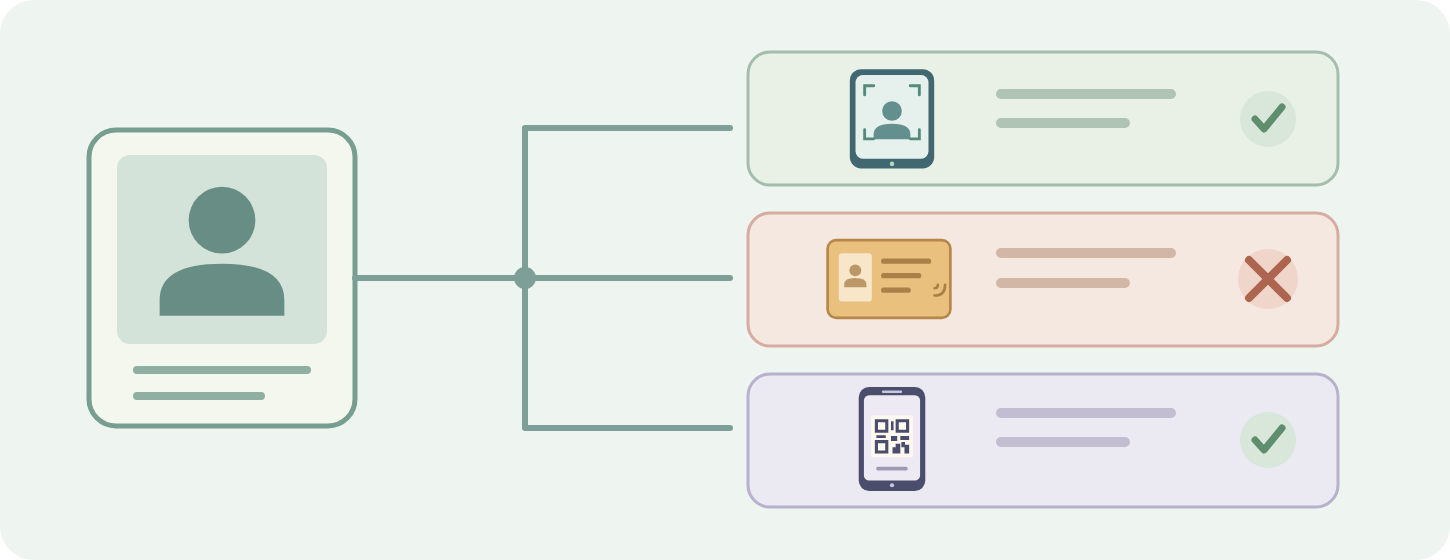
Ejemplo. Un empleado comunica la pérdida de su tarjeta a las 10:00. El personal la desactiva, comprueba que los controladores correspondientes recibieron el cambio y emite una tarjeta nueva o temporal tras verificar su identidad. El acceso facial aprobado puede continuar si el incidente y la política del centro lo permiten. Si el empleado deja la organización, retire todos sus accesos, incluidos el rostro, el QR, la tarjeta y los permisos temporales en los sistemas correspondientes.
Qué hacer si un pase vence, se pierde o falla en la puerta
Publique un único contacto para comunicar pérdidas de tarjeta o teléfono y designe a alguien que pueda actuar con rapidez. El personal debe identificar la credencial afectada, desactivarla o sustituirla con el procedimiento compatible y comprobar el resultado en las puertas correspondientes. Al volver a emitir un pase QR, retire el anterior cuando sea necesario. Si el rostro no coincide, verifique primero a la persona y use la alternativa aprobada. Después, un administrador autorizado puede revisar el registro, el dispositivo y el permiso.
Compruebe dónde se decide el permiso y cómo llegan las actualizaciones a la entrada. Un controlador desconectado puede estar usando permisos recibidos con anterioridad. Pida al integrador que demuestre qué ocurre con el vencimiento, una nueva retirada de permiso y una sustitución durante la desconexión y tras recuperarla. Confirme el reloj y la zona horaria que usa el sistema. Hasta que se confirme la retirada necesaria en una entrada afectada, aplique allí el procedimiento de control con personal del centro.
Informe a visitantes y trabajadores de cómo salir si su permiso de entrada vence mientras están dentro. Deben seguir la vía de salida prevista y pedir ayuda en recepción o en el punto de contacto si hace falta. Planifique ese recorrido al configurar la entrada, también para cuando recepción esté cerrada.
Confirme el proceso de credenciales con el proveedor del equipo
Consulte la gama de terminales faciales y de identificación para elegir un formato apropiado para la entrada. Después, especifique los métodos de identificación necesarios. La página del HAS-35P-PA08-S0 indica que la lectura de tarjetas y de tarjetas de identificación es opcional. Especifique la tecnología de tarjeta y pregunte por el lector, la versión del programa, la licencia y el controlador propuestos. Incluya expresamente la emisión y la lectura de QR si los necesita.
Para la cerradura, el controlador y el montaje, consulte la guía del equipo que necesita un terminal facial. Si la entrada usa un paso peatonal, consulte la comparación de tornos trípode, de aletas y abatibles.
Entregue al proveedor los tres grupos de personas, las puertas que puede usar cada uno, los horarios diarios, las fechas de fin y el método de respaldo. Pida una demostración de una entrada normal, el intento en una puerta no permitida, el uso fuera de horario, un visitante con permiso vencido, una credencial perdida, la baja completa de una persona y una entrada desconectada. Compruebe el registro de eventos y el resultado físico en la puerta en cada caso. Así podrá ver cómo funcionará el proceso propuesto en su oficina.
Imagen destacada: Elija la credencial y el proceso de entrada según la función de cada persona, la visita y el equipo disponible.