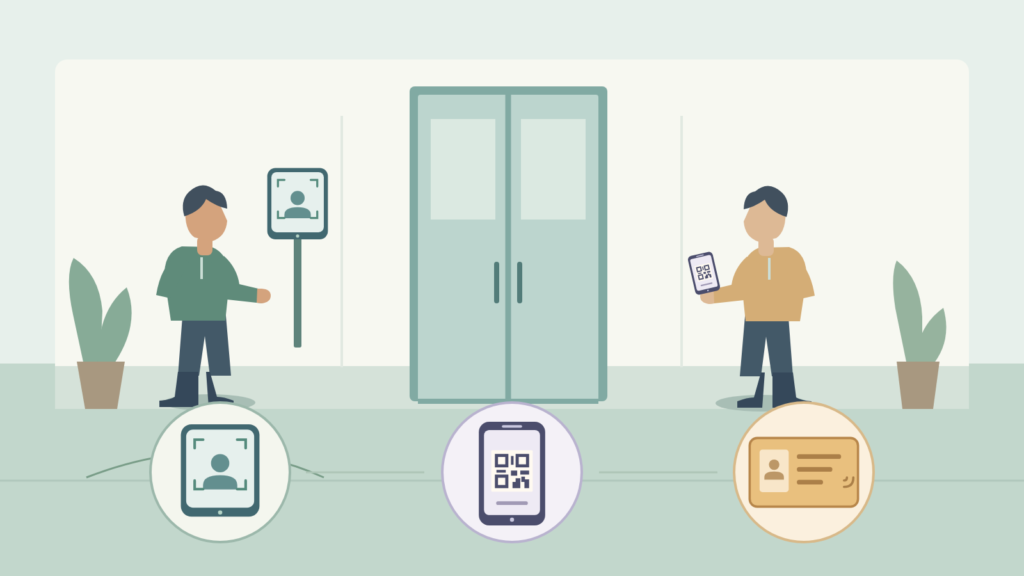
Сначала определите задачу человека или цель его визита, затем выберите идентификатор, который сможет считать оборудование на входе. Идентификатором может быть сохранённый образец лица, карта или QR-код, по которому система узнаёт человека. Постоянным сотрудникам подойдёт именная карта или распознавание лица, если это предусмотрено оборудованием и правилами организации. Краткосрочным посетителям можно выдать согласованный QR-пропуск или временную карту. Подрядчикам нужен именной доступ с ограниченным сроком и правами, соответствующими работе.
Для каждого варианта назначьте ответственного, разрешённые двери и часы, дату окончания или пересмотра прав и порядок отзыва доступа. Предусмотрите и рабочий вариант для тех, кому неудобно пользоваться лицом, у кого нет телефона или чей пропуск не сработал. Сотрудники приёмной должны знать, кто вправе согласовать такой вход.
До выбора лица, QR или карты решите, кому и куда можно проходить
Создайте запись о каждом сотруднике и подрядчике, а для гостя — запись о визите. Укажите, кто согласовал доступ и какие входы, этажи или рабочие зоны нужны человеку. Назначьте даты и часы, затем выдайте пропуск. Например, посетителю отдела продаж нужны маршрут через приёмную и переговорная. Для прохода в серверную требуется отдельное согласование.
Считыватель распознаёт предъявленный идентификатор. Контроллер доступа, встроенный в терминал или установленный отдельно, проверяет права и управляет замком или турникетом. Успешное считывание может закончиться отказом, если разрешённое время истекло или пропуск действует для другой двери. QR-код в приёмной может только открывать запись о визите для регистрации прибытия. Уточните, работает ли он ещё и как пропуск через двери и на каких считывателях.
Практический вариант для каждой группы
Выберите начальный порядок работы по таблице и адаптируйте его к людям, дверям и программному обеспечению на объекте.
| Кто проходит | Возможный идентификатор | Какие права назначить | Когда права заканчиваются или меняются? |
|---|---|---|---|
| Постоянный сотрудник | Именная карта, распознавание лица или поддерживаемое сочетание с согласованным резервным способом. | Рабочие двери и часы в соответствии с текущей должностью. | Перевод на другую должность, потеря пропуска или уход из организации. Периодически пересматривайте действующие права. |
| Краткосрочный посетитель | QR-пропуск с ограниченным сроком, если он поддерживается, или временная карта из приёмной. | Согласованная дата, маршрут через приёмную и переговорные. Укажите, нужно ли сопровождение. | Отмена визита, окончание времени или регистрация ухода, если система настроена отзывать доступ при этом действии. |
| Подрядчик или сервисный специалист | Именная карта или поддерживаемый QR-пропуск. При согласованной регулярной работе можно рассмотреть регистрацию лица. | Даты работ, ежедневные часы и нужный служебный маршрут или рабочая зона. | Завершение или приостановка работ, изменение задания или потеря пропуска. |
Сотрудники и управление ежедневным доступом
Именной картой удобно пользоваться, если в офисе уже есть совместимые считыватели и порядок выдачи. Перед покупкой запасных карт уточните их технологию и конфигурацию считывателя. Привычная форма карты и надпись «IC card» дают слишком мало сведений для выбора совместимого пропуска.
Распознавание лица может подойти постоянным пользователям, если регистрация и вход надёжно работают для них. При регистрации сохраняется образец лица для последующих сравнений. До сбора данных ответственная команда должна проверить применимые требования и правила организации. Объясните пользователям цель сбора, место хранения, кто управляет данными и как они удаляются. Для тех, кому неудобно пользоваться распознаванием лица, предусмотрите согласованную карту или вход с помощью сотрудника.
Для нового сотрудника подтвердите личность, назначьте роль и проверьте обычный вход до первого загруженного утра. При смене должности обновите двери и часы доступа. Если сотрудник забыл карту или лицо не распознано, приёмная может подтвердить личность и выдать именной временный пропуск на короткий срок либо применить согласованный порядок входа с помощью персонала. Запишите причину и закройте временный пропуск после возврата или окончания срока.
При уходе человека отключите его доступ в согласованное время и проверьте все его идентификаторы. Верните физические карты и обработайте сохранённые образцы лица по процедуре удаления данных организации. Если офис и общий вестибюль здания работают в разных системах, передайте изменения каждому администратору и подтвердите выполнение в обеих системах.
Посетители и приглашение для нужного входа
Принимающий сотрудник должен согласовать посетителя, дату, время прибытия и место встречи. Сообщите гостю, каким входом пользоваться, нужно ли регистрироваться в приёмной, как предъявлять пропуск и к кому обращаться. Если система поддерживает QR-пропуск, его можно отправить заранее. В приёмной сотрудник проверяет визит и активирует доступ, если это предусмотрено настроенным порядком.
Решите, даёт ли пропуск право на один вход или на несколько проходов в течение визита. Гостю может понадобиться пройти турникет в вестибюле, а затем дверь переговорной, либо выйти на обед и вернуться. До выбора одноразового режима проверьте последовательность дверей и обратный путь. Если принимающий сотрудник согласовал продление, назначьте новое разрешение и сообщите гостю время его окончания.
QR-код, который всегда выглядит одинаково, можно переслать или сфотографировать. Спросите, что мешает воспользоваться копией. Некоторые системы поддерживают меняющиеся коды, проверку личности, ограничение числа применений или второй фактор. Для каждого варианта нужны совместимые считыватели и программа. Второй фактор — дополнительная проверка, например PIN, который требуется вместе с идентификатором. Проверьте нужное поведение на установленной системе.
Если у гостя нет подходящего телефона, приёмная может после проверки выдать совместимую временную карту. Распечатанный QR-пропуск также возможен, если его поддерживают считыватель и порядок допуска. Запишите привязку к посетителю и визиту. При отмене или завершении визита отзовите разрешение через настроенный процесс и верните выданную карту. Проверьте, отключается ли доступ после регистрации ухода. Статус «визит завершён» может обновлять только запись о визите.
Подрядчики и регулярный доступ по конкретному заданию
Ответственный руководитель согласует доступ каждого работника по заданию. Укажите компанию, имя работника, контакт на объекте, даты работ и нужные зоны. Команде технического обслуживания, которая работает несколько недель, может требоваться регулярный доступ в согласованные часы. При этом установите конечную дату работ, по достижении которой разрешение закончится.
Например, техник работает со вторника по четверг с 08:00 до 17:00 и получает карту для служебного входа и назначенной зоны. Если материалы привезут утром в пятницу, для пятничного входа потребуется новое согласование. Проверяйте ежедневное расписание и диапазон дат. Если в программе можно задать только непрерывный период от начала до конца, выдавайте отдельные разрешения на каждый день или организуйте проверку сотрудником по графику.
Выдавайте каждому работнику отдельный идентификатор, когда нужен индивидуальный контроль. При замене человека отзовите его доступ и согласуйте нового работника по имени. При приостановке или завершении работ прекратите доступ и соберите карты. Для согласованного постоянного специалиста можно рассмотреть распознавание лица с тем же порядком регистрации и удаления, что для сотрудников. Назначьте ему права по заданию и дату окончания.
Как действуют права, если человек использует лицо, карту и QR?
Попросите поставщика показать запись о человеке и все связанные с ней идентификаторы. Если платформа поддерживает несколько идентификаторов для одного пользователя, назначьте нужные двери и часы и проверьте каждый способ. Уточните, можно ли пройти по лицу или по карте на выбор либо требуется предъявить оба последовательно. От настройки зависит порядок входа.
Если образец лица, карта и гостевой пропуск хранятся в отдельных системах, ведите контролируемую связь между записями и назначьте ответственного администратора каждой системы. Отметьте и срок временного пропуска. Иначе резервная карта может оставить ещё один действующий способ входа после окончания основного разрешения.
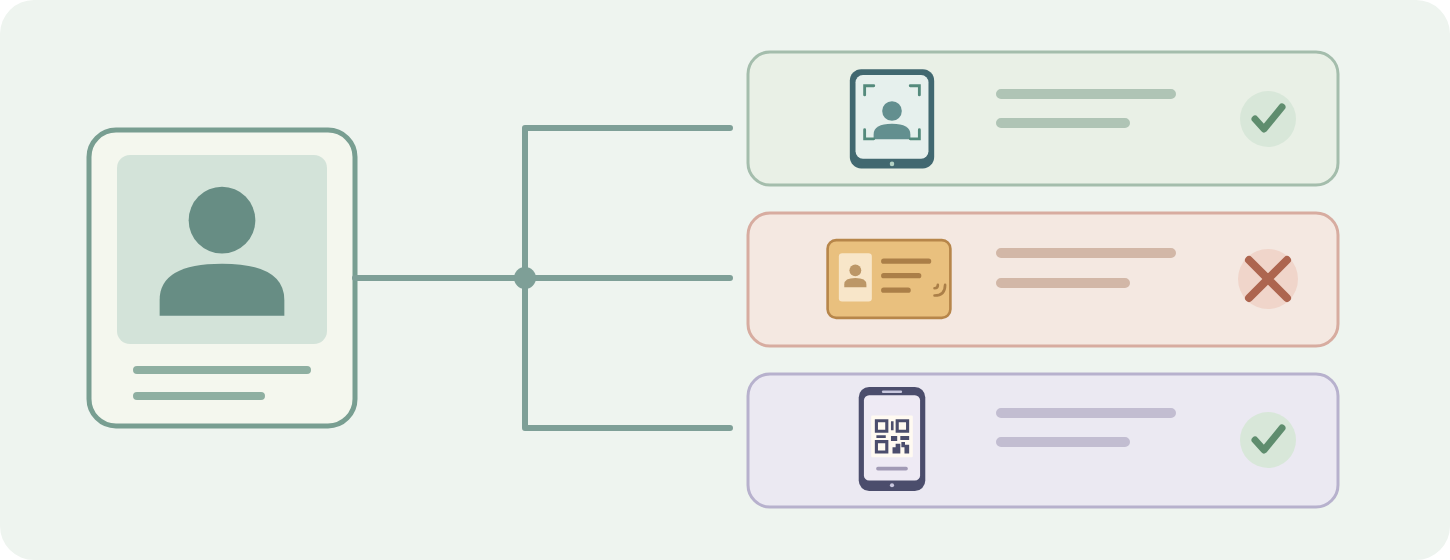
Пример. Сотрудник сообщает о потере карты в 10:00. Персонал отзывает эту карту, проверяет получение изменения нужными контроллерами и после проверки личности выдаёт новую или временную карту. Согласованный вход по лицу может продолжать действовать, если обстоятельства и правила объекта это допускают. Если сотрудник уходит из организации, отзовите все его права, включая лицо, QR, карту и временные пропуска в соответствующих системах.
Что делать, если срок пропуска истёк, он потерян или не работает у двери
Опубликуйте единый контакт для сообщений о потере карты или телефона и назначьте человека, который сможет быстро отреагировать. Сотрудники должны определить потерянный идентификатор, отключить или заменить его поддерживаемым способом и проверить результат у соответствующих дверей. При повторной выдаче QR-пропуска отзовите прежний, если это требуется. Если лицо не совпало, сначала подтвердите личность и воспользуйтесь согласованной альтернативой. Затем уполномоченный администратор может проверить регистрацию лица, устройство и права.
Проверьте, где принимается решение о допуске и как обновления доходят до входа. Контроллер без связи может использовать ранее полученные разрешения. Попросите интегратора показать, как работают окончание срока, новый отзыв и замена во время отсутствия связи и после её восстановления. Проверьте часы и часовой пояс системы. Пока необходимый отзыв не подтверждён на затронутом входе, применяйте там установленный порядок контроля с участием персонала.
Объясните посетителям и работникам, как выйти, если разрешение на вход истекло, пока они внутри. Пусть они следуют предусмотренному маршруту выхода и при необходимости обращаются в приёмную или к ответственному контакту. Продумайте этот путь при настройке входа, в том числе на время после закрытия приёмной.
Подтвердите порядок работы с пропусками у поставщика
В каталоге терминалов распознавания лиц и идентификации выберите исполнение для своего входа, затем укажите нужные способы идентификации. На странице HAS-35P-PA08-S0 чтение карт и ID-карт указано как опция. Укажите нужную технологию карты и уточните предлагаемые считыватель, версию программы, лицензию и контроллер. Если нужны выдача и считывание QR, включите их в запрос явно.
По замку, контроллеру и монтажу см. руководство по оборудованию для лицевого терминала. Для входа через турникет посмотрите сравнение трипода, лепесткового и распашного турникета.
Передайте поставщику три группы пользователей, разрешённые двери, ежедневные часы, даты окончания и резервный способ. Попросите показать обычный вход, попытку у неподходящей двери, проход вне расписания, просроченный гостевой пропуск, потерю идентификатора, полное отключение уходящего сотрудника и вход без связи. В каждом случае проверьте журнал и физический результат у двери. Эти демонстрации покажут, как предложенный порядок работы будет действовать в офисе.
Главное изображение: Выбирайте пропуск и порядок входа с учётом роли человека, его визита и имеющегося оборудования.